
Адаптер для подключения ФН: установка драйверов
USB-адаптер для подключения фискального накопителя (ФН) к компьютеру относится к категории устройств, которым для работы необходимы драйверы. И в этой статье мы рассмотрим основные моменты, касающиеся этой темы.
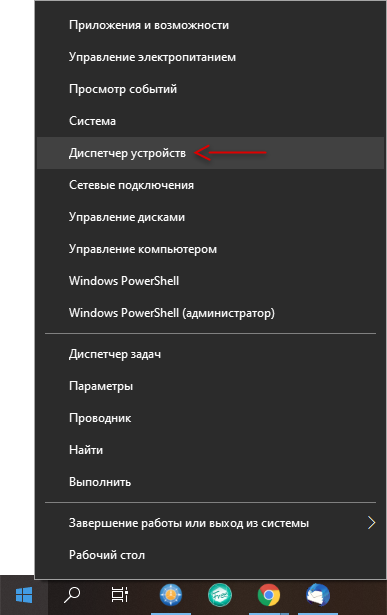
При подключении адаптера к USB порту возможно два варианта развития событий: когда драйверы уже установлены, и когда необходимые драйверы отсутствует в системе. Определить это однозначно позволит диспетчер устройств. Способ вызова диспетчера зависит от операционной системы. Например, в ОС Windows 10 необходимо кликнуть правой клавишей мыши по кнопке «Пуск», и в выпадающем меню выбрать пункт «Диспетчер устройств».
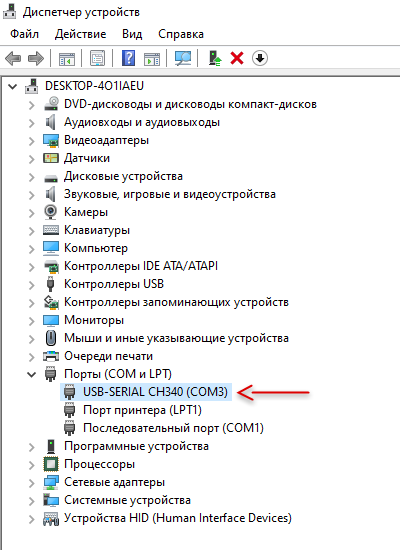
Если при подключении адаптера к USB порту в диспетчере устройств появляется новое устройство, определяемое как COM порт (раздел «Порты (COM и LPT)») — это однозначно говорит о том, что необходимые драйверы уже установлены, и ничего дополнительно предпринимать не нужно. Достаточно лишь запомнить номер порта, для того чтобы в дальнейшем указать его в настройках программного обеспечения, предназначенного для работы с адаптером.
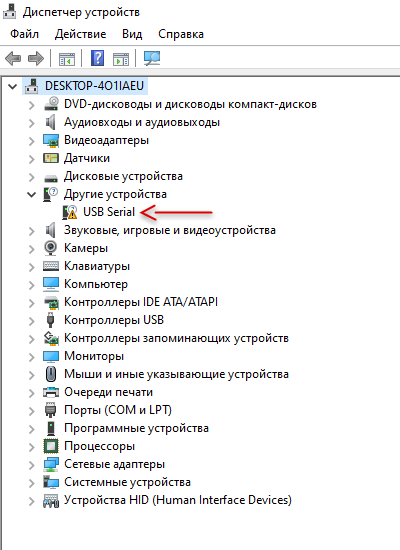
Если же при подключении адаптер появляется в разделе «Другие устройства» а его иконка помечена восклицательным знаком — ему однозначно требуются драйверы. Также в этом можно убедиться, открыв свойства данного устройства. В поле «Состояние устройства» можно будет увидеть сообщение: «Для устройства не установлены драйверы». А значит, самое время перейти к их установке.
Скачивание и установка драйверов
Разумеется, перед установкой драйверы необходимо скачать. И здесь очень важно, чтобы комплект драйверов подходил именно к этому устройству. Причем, важна совместимость не с типом устройства, а с элементной базой, на которой это устройство основано. Так, например, USB-адаптер для подключения ФН к ПК может быть реализован на совершенно разных микросхемах (хоть и выполняющих одну и ту же функцию), и для каждой из них предназначен свой драйвер.
Если речь идет об адаптере, который можно приобрести на этом сайте, ссылка на необходимые драйверы находится в разделе «Загрузки». Также их можно скачать по ссылке ниже:
Драйверы USB-адаптера для подключения ФН к ПК
Драйверы для Windows 11/10/8.1/8/7/VISTA/XP/2000/98, Server 2022/2019/2016/2012/2008/2003 (32/64bit).
Сама установка обычно сложностей не вызывает: распаковываем архив, запускаем исполняемый файл, нажимаем кнопку «Install» и дожидаемся сообщения об успешной установке.
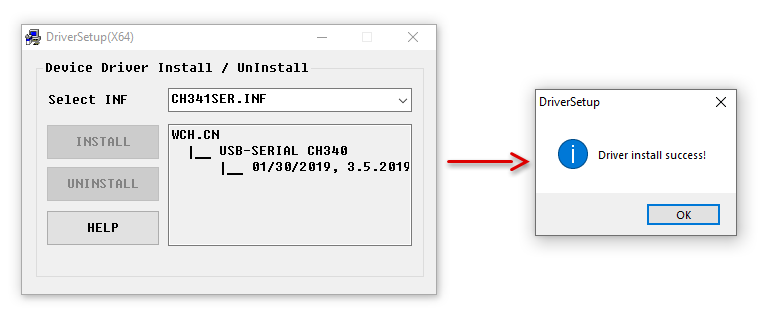
На этом установка завершена, и адаптер уже должен переместиться в раздел «Порты (COM и LPT)» диспетчера устройств (возможно потребуется переподключение устройства).
Возможные проблемы и способы их решения
1. Производитель устройства неизвестен
Может возникнуть ситуация, когда пользователю неизвестно, кто является производителем устройства, и на какой элементной базе оно реализовано. А как мы уже выяснили ранее, драйверы должны строго соответствовать подключаемому оборудованию, и сложившаяся ситуация может поставить в тупик. К счастью, это не является проблемой, и решается достаточно просто. Дело в том, что практически любое подключаемое оборудование имеет свои уникальные идентификаторы, хранящие сведения о производителе (VEN/VID) и модели устройства (DEV/PID). Благодаря этим идентификаторам можно найти драйверы практически для любого оборудования. Причем, такой подход позволит избежать проблем с совместимостью и тому подобных конфликтов, так как драйверы будут полностью соответствовать подключаемому оборудованию.
Для определения идентификаторов открываем диспетчер устройств, находим в списке необходимое оборудование, и кликнув по нему правой клавишей мыши выбираем в контекстном меню пункт «Свойства». Далее переходим на вкладку «Сведения», и в выпадающем списке выбираем пункт «ИД оборудования». В поле «Значение» отобразятся необходимые сведения. Строк может быть несколько, но если вы обратите внимание — данные в них повторяются. Начать поиск лучше с короткой строки, хранящей лишь значение VID и PID (VEN и DEV). Чтобы скопировать строку, кликаем по ней правой клавишей мыши, и выбираем пункт «Копировать» (или используем сочетание клавиш «Ctrl+C»).
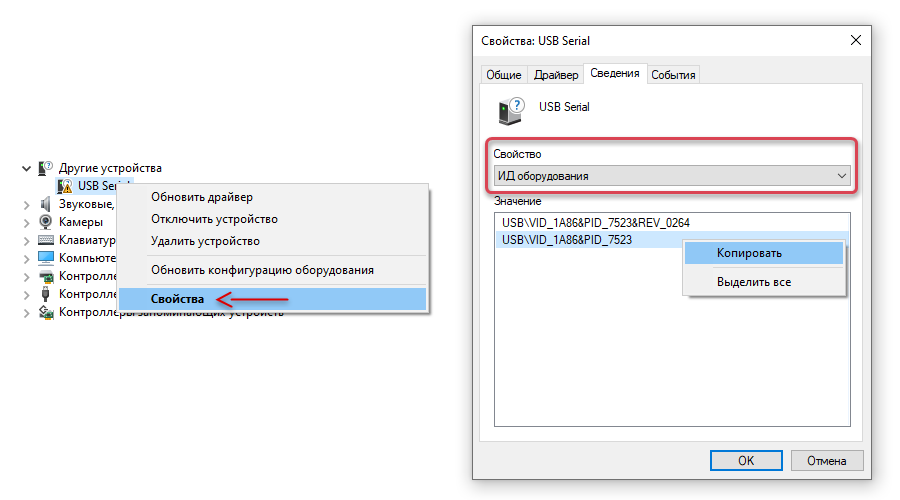
Для поиска драйверов можно воспользоваться как специально предназначенными для этого сайтами, так и привычными поисковыми системами, просто вставив скопированные сведения в строку поиска.
2. Конфликты с установленными драйверами
Необходимые драйверы уже могут быть установлены в системе. Но это вовсе не гарантирует корректную работу устройства. Особенно когда нет уверенности в том, что драйверы полностью соответствуют подключаемому оборудованию. Да, причиной несовместимости может быть и само устройство, но прежде чем углубляться в проблему, для начала стоит выполнить полное удаление драйверов, с их последующей переустановкой.
Для удаления устройства и его драйверов, открываем диспетчер устройств, находим в списке необходимое оборудование, и кликнув по нему правой клавишей мыши выбираем в контекстном меню пункт «Удалить устройство». Далее обязательно устанавливаем галку в чекбоксе «Удалить программы драйверов для этого устройства», и нажимаем кнопку «Удалить».
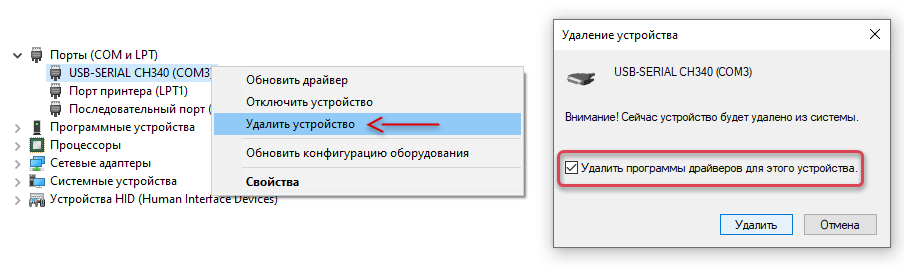
Теперь можно переподключить устройство, скачать актуальные драйверы (при необходимости выполнив их поиск по VID/PID) и установить их повторно.
Разумеется, это не единственные проблемы, с которыми можно столкнуться. Поэтому, если у вас возникли затруднения или появились вопросы, вы всегда можете оставить комментарий. И я обязательно постараюсь помочь.